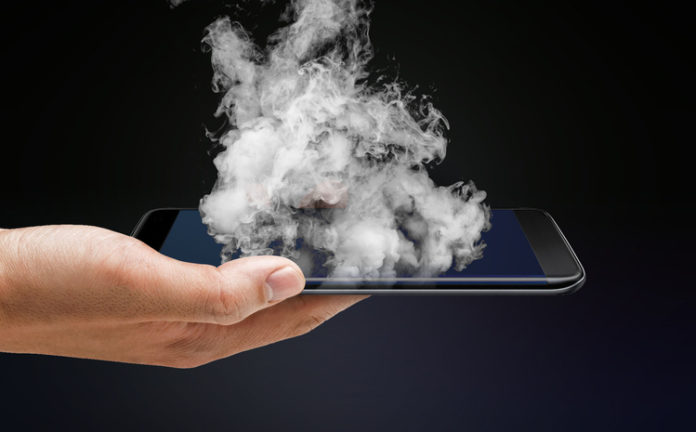









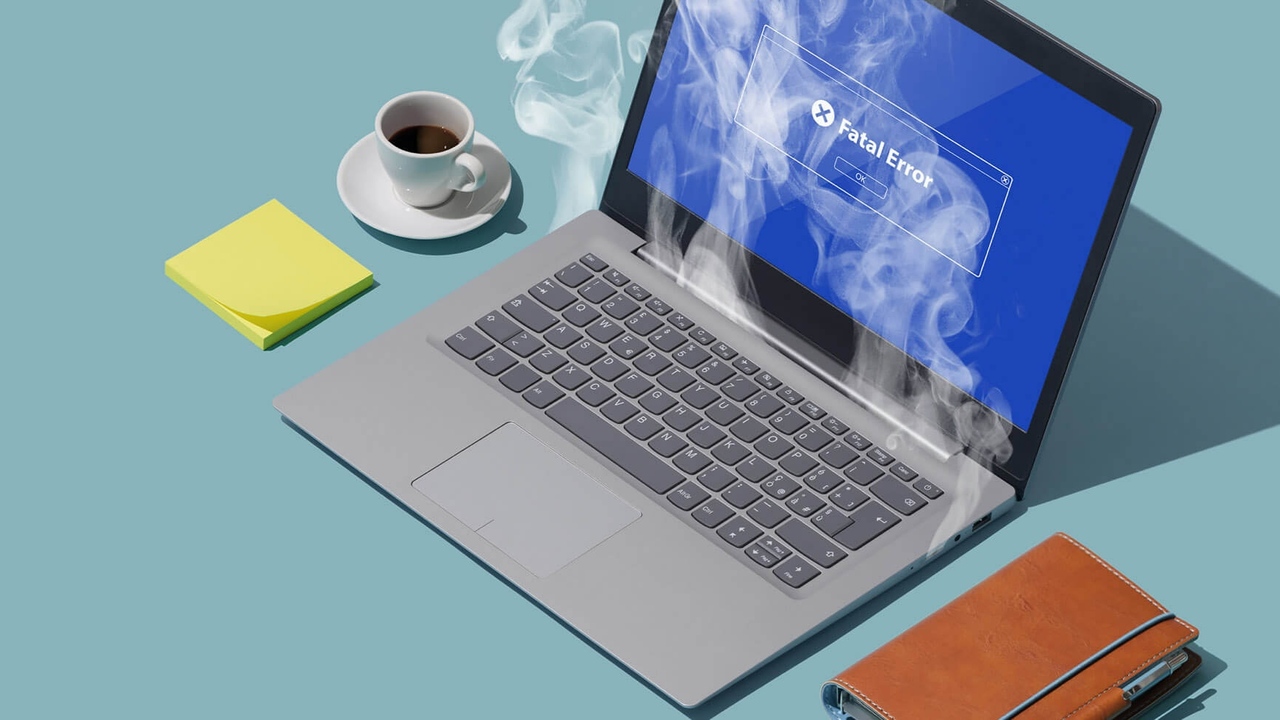
Laptop cepat panas dan lemot bisa mengganggu aktivitas, terutama ketika kamu sedang bekerja, belajar, atau mengerjakan tugas penting. Aplikasi yang awalnya berjalan lancar bisa terasa lambat, kipas mengeluarkan suara lebih keras, bahkan laptop tiba-tiba mati sendiri.
Kondisi tersebut tidak selalu menandakan laptop mengalami kerusakan. Penggunaan aplikasi berat, debu yang menumpuk, hingga sirkulasi udara yang buruk dapat meningkatkan suhu perangkat. Saat suhu terlalu tinggi, sistem laptop juga bisa menurunkan kinerja untuk melindungi komponen di dalamnya.
Karena itu, memahami penyebab laptop cepat panas dan lemot bisa membantu kamu menentukan langkah penanganan yang tepat. Dengan perawatan sederhana, kamu dapat menjaga kinerja laptop tanpa harus langsung mengeluarkan biaya servis.
Mengapa Laptop Cepat Panas dan Lemot?
1. Terlalu Banyak Aplikasi Berjalan
Laptop membutuhkan sumber daya seperti prosesor dan RAM untuk menjalankan aplikasi. Ketika kamu membuka banyak program sekaligus, sistem harus membagi sumber daya ke berbagai aktivitas.
Misalnya, kamu membuka aplikasi desain, puluhan tab browser, pemutar musik, dan aplikasi konferensi video secara bersamaan. Kombinasi tersebut dapat membebani laptop, terutama jika kapasitas RAM terbatas.
Beban kerja yang tinggi juga membuat prosesor menghasilkan lebih banyak panas. Akibatnya, laptop terasa lambat dan kipas bekerja lebih keras.
Untuk mengatasinya, tutup aplikasi yang tidak sedang kamu gunakan. Kamu juga bisa memeriksa Task Manager di Windows atau Activity Monitor di macOS untuk mengetahui aplikasi yang paling banyak menggunakan sumber daya.
2. Ventilasi Udara Tertutup
Laptop memiliki lubang ventilasi untuk membuang udara panas dari dalam perangkat. Jika lubang tersebut tertutup, sistem pendingin tidak dapat bekerja secara optimal.
Kebiasaan menggunakan laptop di atas kasur, bantal, atau selimut dapat menghambat aliran udara. Permukaan yang empuk juga berpotensi menutup lubang ventilasi di bagian bawah laptop.
Sebaiknya, gunakan laptop di atas meja atau permukaan datar yang kokoh. Pastikan area di sekitar ventilasi tetap terbuka agar udara dapat mengalir dengan baik.
Jika kamu sering bekerja dalam waktu lama, cooling pad bisa menjadi pilihan tambahan. Namun, alat tersebut tidak menggantikan kebutuhan untuk menjaga ventilasi tetap bersih.
3. Debu Menumpuk di Kipas dan Pendingin
Debu dapat masuk melalui lubang ventilasi dan menumpuk di kipas atau sirip pendingin. Seiring waktu, tumpukan tersebut menghambat aliran udara sehingga laptop kesulitan membuang panas.
Kondisi ini sering muncul pada laptop yang sudah lama digunakan tanpa pembersihan. Kipas mungkin terdengar lebih bising, tetapi suhu perangkat tetap tinggi.
Jika debu sudah menumpuk di bagian dalam, kamu dapat membawa laptop ke tempat servis untuk pembersihan. Hindari membongkar perangkat sendiri jika belum memahami cara melepas komponen dengan aman.
4. Aplikasi atau Sistem Belum Diperbarui
Perangkat lunak yang bermasalah juga dapat membuat laptop bekerja lebih berat. Aplikasi yang mengalami bug, misalnya, bisa menggunakan prosesor secara berlebihan meski kamu tidak sedang menjalankan tugas berat.
Pembaruan sistem operasi dan aplikasi terkadang membawa perbaikan kinerja serta pengelolaan sumber daya. Karena itu, periksa pembaruan yang tersedia dan pasang dari sumber resmi.
Namun, proses pembaruan juga bisa membuat laptop terasa panas untuk sementara. Sistem mungkin sedang mengunduh berkas, memasang komponen, atau mengatur ulang data. Beri waktu hingga proses tersebut selesai sebelum menilai kinerja laptop.
Cara Mengatasi Laptop yang Cepat Panas
Kamu bisa mencoba beberapa langkah berikut sebelum membawa laptop ke tempat servis.
1. Periksa Penggunaan CPU dan RAM
Pada laptop Windows, buka Task Manager dengan menekan tombol Ctrl + Shift + Esc. Perhatikan aplikasi yang menggunakan CPU, memori, dan disk dalam jumlah besar.
Jika aplikasi tertentu terus membebani sistem padahal tidak kamu perlukan, tutup aplikasi tersebut. Akan tetapi, jangan menghentikan proses sistem yang tidak kamu kenali karena tindakan itu bisa mengganggu kerja laptop.
Pengguna Mac dapat memeriksa aktivitas serupa melalui Activity Monitor.
2. Kurangi Aplikasi Saat Laptop Menyala
Beberapa aplikasi langsung berjalan ketika kamu menyalakan laptop. Terlalu banyak aplikasi startup dapat memperlambat proses masuk ke desktop dan menambah beban sistem.
Pada Windows, kamu bisa mengatur aplikasi startup melalui Task Manager. Nonaktifkan program yang tidak perlu berjalan otomatis, tetapi biarkan aplikasi keamanan dan komponen penting tetap aktif.
Langkah ini membantu laptop memulai aktivitas dengan beban yang lebih ringan.
3. Gunakan Mode Daya yang Sesuai
Laptop biasanya menyediakan beberapa pilihan pengaturan daya. Mode performa tinggi dapat membantu menjalankan pekerjaan berat, tetapi juga bisa meningkatkan konsumsi energi dan panas.
Jika kamu hanya mengetik, membaca dokumen, atau menjelajahi internet, gunakan mode seimbang atau hemat daya. Simpan mode performa tinggi untuk pekerjaan yang benar-benar membutuhkannya.
Pengaturan ini membantu menyesuaikan kinerja laptop dengan kebutuhan sehari-hari.
4. Periksa Kondisi Penyimpanan
Penyimpanan yang hampir penuh dapat menyulitkan sistem mengelola berkas sementara dan pembaruan. Periksa ruang kosong pada drive, lalu hapus berkas yang tidak diperlukan atau pindahkan dokumen besar ke penyimpanan eksternal.
Jika laptop masih menggunakan HDD, peningkatan ke SSD dapat mempercepat proses membuka aplikasi dan memuat sistem. Sementara itu, menambah RAM dapat membantu jika laptop sering kehabisan memori saat menjalankan beberapa aplikasi.
Sebelum melakukan peningkatan komponen, periksa spesifikasi dan dukungan perangkat. Tidak semua laptop memungkinkan pengguna mengganti RAM atau penyimpanan dengan mudah.
Kapan Laptop Perlu Dibawa ke Tempat Servis?
Laptop yang sesekali terasa hangat saat menjalankan aplikasi berat masih bisa menunjukkan kondisi normal. Namun, kamu perlu lebih waspada jika perangkat terus mengalami panas berlebihan saat menjalankan tugas ringan.
Perhatikan juga tanda lain, seperti kipas yang terus berbunyi keras, laptop sering mati mendadak, muncul bau terbakar, atau bagian bodi mengalami perubahan bentuk. Jika muncul tanda bahaya, matikan laptop dan cabut pengisi daya apabila aman dilakukan.
Jangan terus memaksakan penggunaan ketika laptop menunjukkan gejala tersebut. Teknisi dapat memeriksa kipas, sistem pendingin, baterai, dan komponen lain untuk menemukan penyebabnya.
Kebiasaan Sederhana agar Laptop Tetap Awet
Perawatan laptop tidak harus rumit. Kamu bisa memulainya dengan menggunakan perangkat di permukaan datar, membersihkan bagian luar secara berkala, dan menghindari kebiasaan menutup ventilasi.
Selain itu, sesuaikan aplikasi dengan kemampuan laptop. Jika perangkat memiliki spesifikasi terbatas, hindari menjalankan terlalu banyak program berat secara bersamaan.
Pembaruan perangkat lunak, pemeriksaan ruang penyimpanan, dan pembersihan berkala juga membantu menjaga kinerja laptop. Jika suhu tetap tinggi meski kamu sudah melakukan langkah tersebut, pemeriksaan teknisi dapat membantu mencegah masalah yang lebih serius.
Laptop cepat panas dan lemot bukan berarti kamu harus langsung membeli perangkat baru. Kenali penyebabnya terlebih dahulu, mulai dari aplikasi yang membebani sistem hingga masalah pada pendingin. Dengan penggunaan yang tepat dan perawatan rutin, laptop dapat bekerja lebih nyaman untuk mendukung aktivitas sehari-hari.